Mendeley adalah software manajemen referensi yang membantu penulis mengelola literatur, membuat sitasi, dan menyusun daftar pustaka secara otomatis. Bagi mahasiswa, dosen, peneliti, dan penulis artikel ilmiah, Mendeley dapat membuat proses penulisan menjadi lebih rapi dan efisien.
Dalam penulisan akademik, kesalahan sitasi sering terjadi karena referensi ditulis manual. Nama penulis keliru, tahun tidak sesuai, DOI terlewat, atau format daftar pustaka tidak konsisten. Mendeley membantu mengurangi masalah tersebut karena referensi dapat disimpan dalam satu library dan digunakan langsung saat menulis di Microsoft Word.
Artikel ini membahas fungsi Mendeley, cara menambahkan referensi, cara menyisipkan sitasi di Word, perbandingan Mendeley dan Zotero, serta tips agar daftar pustaka lebih rapi sebelum naskah dikirim ke jurnal.
Apa Itu Mendeley?
Mendeley adalah reference manager atau perangkat lunak manajemen referensi yang dapat digunakan untuk menyimpan, mengatur, mencatat, membagikan, dan mengutip referensi penelitian. Elsevier menjelaskan Mendeley sebagai reference manager gratis yang membantu pengguna menyimpan, mengatur, membuat catatan, membagikan, dan mengutip referensi maupun data riset.
Mendeley dapat digunakan untuk berbagai kebutuhan akademik, seperti:
- menulis skripsi, tesis, dan disertasi;
- menyusun artikel jurnal;
- membuat literature review;
- mengelola PDF artikel ilmiah;
- membuat sitasi otomatis;
- menyusun daftar pustaka sesuai gaya tertentu;
- menyimpan referensi dalam library digital.
Jika Anda belum memiliki aplikasinya, Anda dapat mengunduhnya melalui halaman Download Mendeley Desktop.
Mengapa Penulis Perlu Menggunakan Mendeley?
Mendeley membantu penulis bekerja lebih teratur. Semua referensi dapat disimpan dalam satu tempat, lalu digunakan kembali saat menulis artikel ilmiah.
1. Referensi Lebih Terorganisasi
Artikel jurnal, buku, prosiding, laporan penelitian, dan dokumen lain dapat disimpan dalam library Mendeley. Penulis juga dapat membuat folder berdasarkan topik, bab, proyek penelitian, atau artikel yang sedang ditulis.
Contohnya, jika Anda menulis artikel tentang publikasi ilmiah, referensi dapat dipisahkan ke dalam folder seperti “jurnal nasional”, “jurnal internasional”, “metode penelitian”, dan “etika publikasi”.
2. Sitasi Lebih Cepat dan Konsisten
Dengan Mendeley Cite, penulis dapat memasukkan kutipan langsung ke Microsoft Word dan membuat daftar pustaka otomatis. Mendeley Cite mendukung Microsoft Office 365, Microsoft Word 2016 ke atas, dan Word untuk iPad.
Fitur ini berguna saat penulis perlu mengganti gaya sitasi. Misalnya dari APA ke IEEE, Vancouver, Chicago, atau gaya lain sesuai pedoman jurnal.
3. Membantu Mengurangi Kesalahan Daftar Pustaka
Daftar pustaka manual sering tidak konsisten. Ada judul yang tidak miring, nama jurnal tidak lengkap, tahun salah, atau DOI tidak dicantumkan.
Mendeley membantu menyusun daftar pustaka berdasarkan metadata yang tersimpan. Meski begitu, penulis tetap perlu memeriksa ulang data referensi karena hasil sitasi otomatis sangat bergantung pada kelengkapan metadata.
4. Mendukung Kolaborasi Penelitian
Mendeley dapat digunakan untuk berbagi referensi dalam kelompok riset. Fitur ini membantu tim peneliti menggunakan sumber bacaan yang sama, terutama saat menyusun artikel bersama, literature review, atau proposal penelitian.
5. Sinkronisasi Antarperangkat
Mendeley menyediakan penyimpanan cloud agar referensi dapat diakses dari perangkat berbeda. Akun gratis Mendeley mencakup 2 GB storage.
Fitur sinkronisasi berguna jika Anda bekerja dari laptop, komputer kantor, atau perangkat lain secara bergantian.
Mendeley Desktop dan Mendeley Reference Manager
Saat ini, pengguna Mendeley mengenal dua istilah utama: Mendeley Desktop dan Mendeley Reference Manager.
Mendeley Desktop adalah versi lama yang masih banyak digunakan oleh penulis karena sudah familiar dan mendukung plugin Word lama. Mendeley Reference Manager adalah versi terbaru dengan tampilan lebih modern dan integrasi Mendeley Cite.
| Aspek | Mendeley Desktop | Mendeley Reference Manager |
|---|---|---|
| Status | Versi lama | Versi terbaru |
| Sitasi di Word | Menggunakan citation plugin lama | Menggunakan Mendeley Cite |
| Tampilan | Klasik | Lebih modern |
| Cocok untuk | Pengguna lama yang sudah terbiasa | Pengguna baru |
| Integrasi Word | Melalui plugin Mendeley Desktop | Melalui Mendeley Cite |
Untuk pengguna baru, Mendeley Reference Manager lebih disarankan. Untuk pengguna yang masih membutuhkan fitur lama, Mendeley Desktop tetap sering dicari.
Cara Download dan Menyiapkan Mendeley
Sebelum menggunakan Mendeley, pastikan Anda sudah mengunduh aplikasi yang sesuai dengan perangkat.
Langkah umumnya:
- Buka halaman Download Mendeley Desktop.
- Pilih versi yang sesuai dengan perangkat.
- Instal aplikasi Mendeley.
- Buat akun atau login menggunakan akun Mendeley.
- Pasang Mendeley Cite untuk Microsoft Word.
- Mulai tambahkan referensi ke library.
Jika menggunakan Mendeley Cite, pastikan versi Microsoft Word sudah sesuai. Mendeley Cite kompatibel dengan Microsoft Office 365 dan Microsoft Word 2016 ke atas.
Cara Menambahkan Referensi ke Mendeley
Ada beberapa cara untuk menambahkan referensi ke Mendeley. Pilih cara yang paling sesuai dengan sumber yang Anda miliki.
1. Menambahkan Referensi Secara Manual
Cara ini digunakan jika Anda memiliki data bibliografis, tetapi tidak memiliki file PDF.
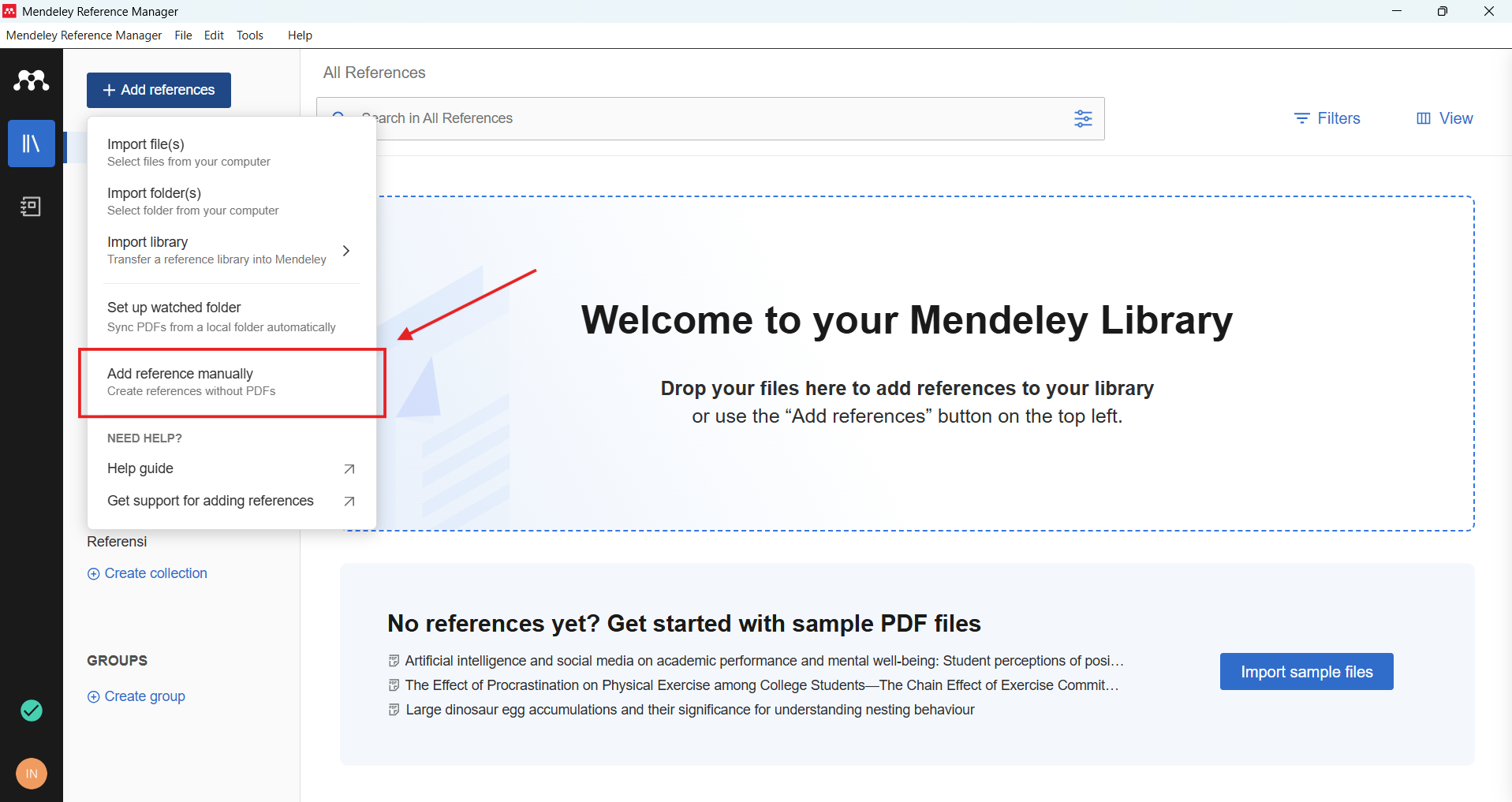
Langkahnya:
- Klik Add New atau Add Entry Manually.
- Pilih jenis referensi, misalnya journal article, book, thesis, atau conference paper.
- Masukkan nama penulis, tahun, judul, nama jurnal, volume, nomor, halaman, dan DOI.
- Simpan referensi.
- Periksa kembali metadata sebelum digunakan untuk sitasi.
Cara manual memang lebih lama, tetapi berguna untuk sumber seperti buku cetak, laporan institusi, atau dokumen yang tidak terdeteksi otomatis.
2. Menambahkan Referensi dari PDF atau RIS
Jika Anda memiliki file PDF artikel, cukup masukkan file tersebut ke Mendeley. Aplikasi akan mencoba membaca metadata secara otomatis.
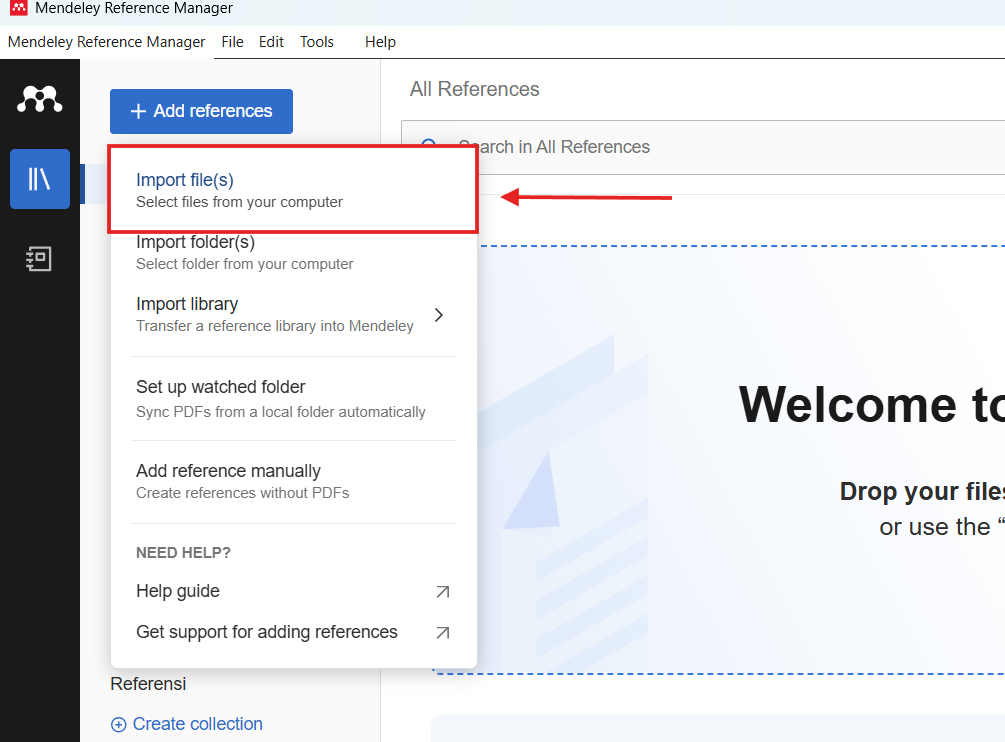
Langkahnya:
- Drag and drop file PDF ke Mendeley.
- Tunggu Mendeley membaca metadata.
- Periksa nama penulis, tahun, judul, jurnal, volume, halaman, dan DOI.
- Lengkapi bagian yang kosong.
- Masukkan referensi ke folder yang sesuai.
Jangan langsung percaya metadata otomatis. Beberapa PDF tidak terbaca dengan sempurna, terutama jika file berasal dari scan, prosiding lama, atau database yang formatnya tidak rapi.
3. Menambahkan Referensi dengan Web Importer
Mendeley Web Importer membantu menyimpan referensi langsung dari browser. Saat menemukan artikel di website jurnal atau database ilmiah, pengguna dapat menyimpan informasi bibliografis ke library Mendeley.
Langkahnya:
- Instal Mendeley Web Importer di browser.
- Buka halaman artikel.
- Klik ikon Web Importer.
- Pilih referensi yang ingin disimpan.
- Simpan ke library Mendeley.
- Cek kembali metadata setelah masuk ke library.
Web Importer sangat membantu saat mencari referensi dari Google Scholar, ScienceDirect, PubMed, atau website jurnal.
Cara Menyisipkan Sitasi di Microsoft Word
Setelah referensi tersimpan, Anda dapat menyisipkan sitasi saat menulis.
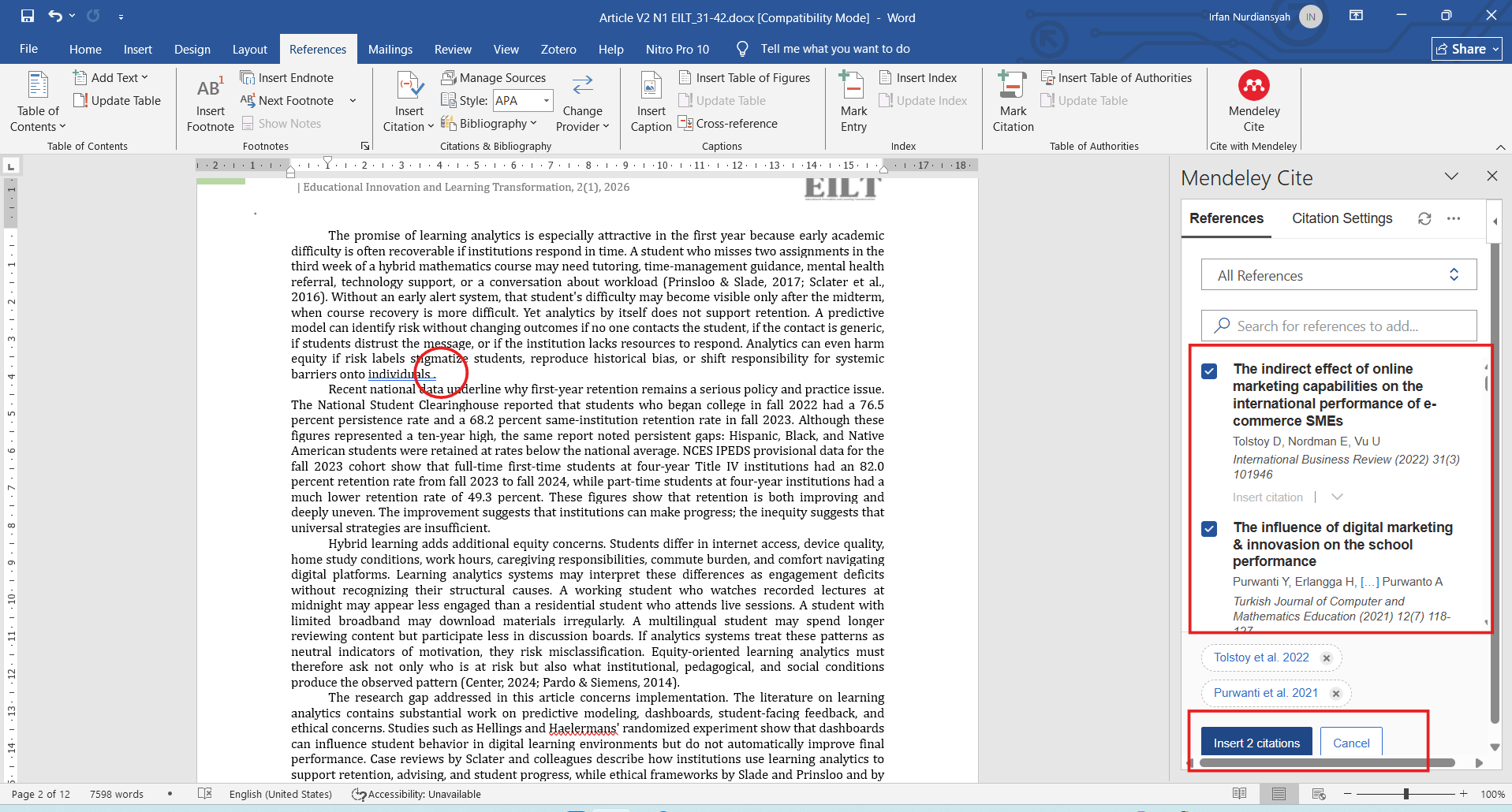
Langkah umumnya:
- Buka dokumen Microsoft Word.
- Letakkan kursor di tempat sitasi akan dimasukkan.
- Buka Mendeley Cite atau plugin Mendeley.
- Cari referensi berdasarkan nama penulis, judul, atau tahun.
- Pilih referensi yang ingin digunakan.
- Klik Insert Citation.
- Pilih gaya sitasi yang sesuai.
- Setelah semua kutipan masuk, klik Insert Bibliography untuk membuat daftar pustaka.

Mendeley Cite membantu pengguna memasukkan sitasi dan membuat daftar pustaka langsung di dokumen Word dengan gaya sitasi yang dipilih.
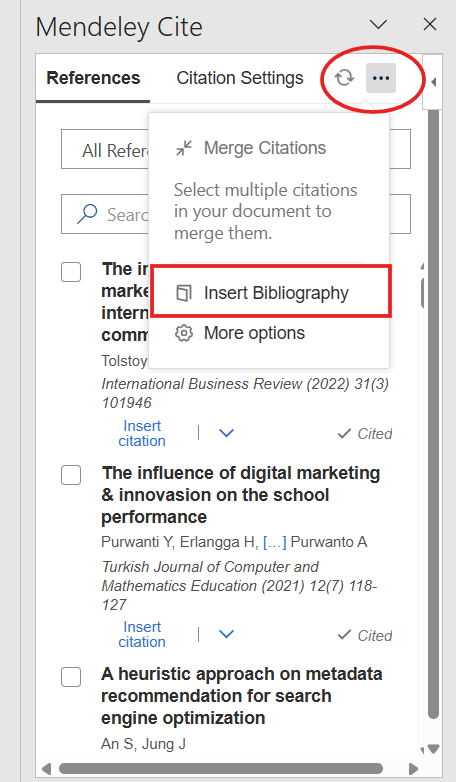
Cara Memilih Gaya Sitasi
Gaya sitasi harus mengikuti pedoman kampus atau jurnal tujuan. Beberapa gaya yang sering digunakan:
- APA 7th Edition;
- IEEE;
- Vancouver;
- Chicago;
- Harvard;
- MLA;
- Turabian.
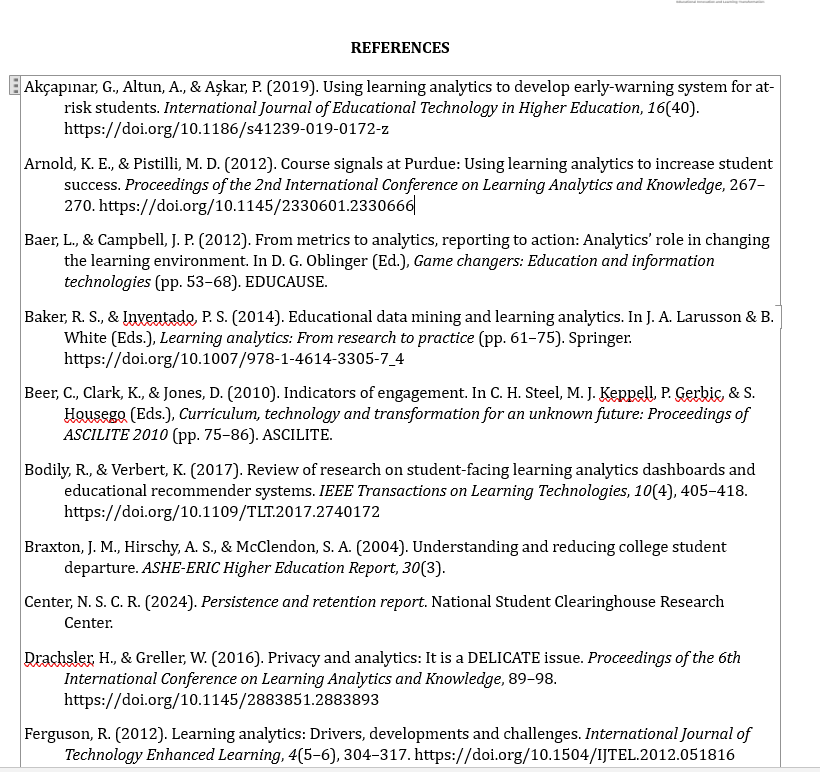
Untuk artikel jurnal, jangan memilih gaya sitasi berdasarkan kebiasaan pribadi. Selalu cek author guidelines jurnal tujuan. Jika jurnal meminta APA 7th Edition, gunakan APA 7th Edition. Jika jurnal meminta Vancouver, gunakan Vancouver.
Tips Agar Referensi di Mendeley Tetap Rapi
Mendeley akan sangat membantu jika library dikelola dengan baik. Jika tidak, referensi bisa menumpuk dan sulit dicari.
1. Buat Folder Berdasarkan Topik
Pisahkan referensi sesuai kebutuhan. Misalnya:
- Metode Penelitian;
- Jurnal Nasional;
- Jurnal Internasional;
- Teori Utama;
- Artikel untuk Skripsi;
- Artikel untuk Publikasi.
Folder yang rapi membuat proses menulis lebih cepat.
2. Periksa Metadata Setiap Referensi
Metadata adalah data bibliografis referensi. Bagian yang perlu diperiksa:
- nama penulis;
- tahun terbit;
- judul artikel;
- nama jurnal;
- volume;
- nomor;
- halaman;
- DOI;
- publisher.
Kesalahan kecil pada metadata akan muncul di sitasi dan daftar pustaka.
3. Gunakan Tag atau Catatan
Tag dapat membantu menandai referensi penting. Catatan dapat digunakan untuk menulis ringkasan, kutipan penting, atau hubungan artikel dengan penelitian Anda.
4. Hapus Referensi Ganda
Referensi yang sama sering masuk dua kali, terutama jika diimpor dari beberapa sumber. Periksa duplikasi agar daftar pustaka tidak berantakan.
5. Sinkronkan Library Secara Berkala
Aktifkan sinkronisasi agar referensi tersimpan di akun Mendeley. Ini membantu mencegah kehilangan data jika perangkat bermasalah.
Mendeley vs Zotero
Mendeley dan Zotero sama-sama populer sebagai software manajemen referensi. Pilihannya bergantung pada kebutuhan dan kebiasaan kerja penulis.
| Fitur | Mendeley | Zotero |
|---|---|---|
| Fungsi utama | Manajemen referensi, sitasi, daftar pustaka | Manajemen referensi, sitasi, anotasi, berbagi referensi |
| Penyimpanan gratis | 2 GB | 300 MB untuk file syncing |
| Plugin Word | Mendeley Cite atau plugin lama | Zotero plugin |
| Web importer | Tersedia | Tersedia |
| Open source | Tidak | Ya |
| Cocok untuk | Pengguna yang terbiasa dengan ekosistem Mendeley | Pengguna yang ingin software fleksibel dan open-source |
Zotero mendeskripsikan dirinya sebagai alat gratis untuk mengumpulkan, mengatur, memberi anotasi, mengutip, dan membagikan riset.
Kesalahan Umum Saat Menggunakan Mendeley
Beberapa kesalahan berikut sering terjadi:
- memasukkan referensi tanpa mengecek metadata;
- menggunakan gaya sitasi yang tidak sesuai pedoman jurnal;
- tidak memasang Mendeley Cite atau plugin Word dengan benar;
- menyimpan PDF tanpa judul yang jelas;
- tidak menghapus referensi duplikat;
- tidak melakukan sinkronisasi;
- langsung menyalin daftar pustaka tanpa memeriksa hasilnya;
- mencampur sitasi manual dan sitasi Mendeley dalam satu dokumen.
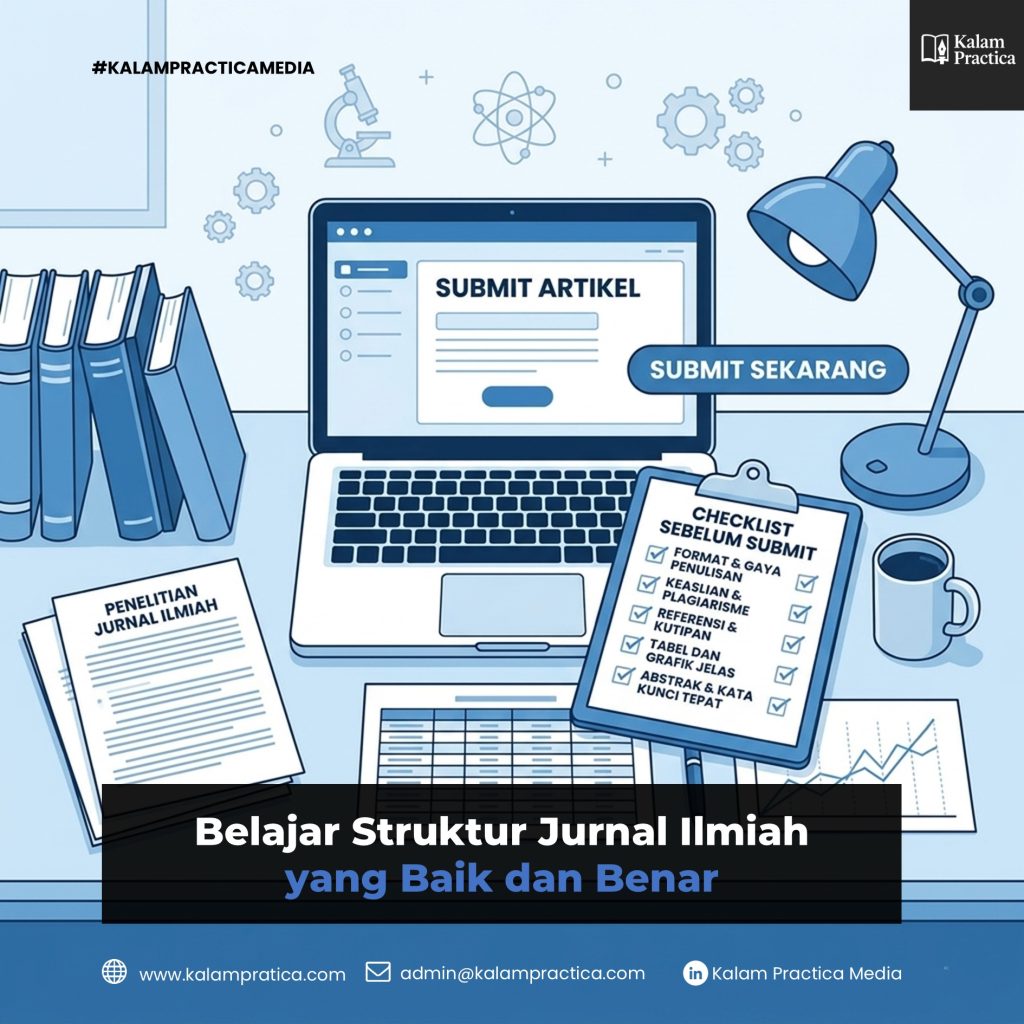
Kesalahan ini dapat membuat daftar pustaka tidak konsisten. Sebelum submit, cek ulang semua sitasi dalam teks dan daftar pustaka.
Checklist Sebelum Submit Artikel
Gunakan checklist ini sebelum mengirim naskah ke jurnal.
| Hal yang Dicek | Status |
|---|---|
| Semua sitasi dalam teks sudah masuk daftar pustaka | ☐ |
| Semua daftar pustaka benar-benar dikutip di artikel | ☐ |
| Gaya sitasi sesuai author guidelines | ☐ |
| Nama penulis sudah benar | ☐ |
| Tahun terbit sesuai sumber asli | ☐ |
| Judul artikel dan nama jurnal sudah tepat | ☐ |
| DOI sudah dicantumkan jika tersedia | ☐ |
| Tidak ada referensi duplikat | ☐ |
| Tidak ada sitasi manual yang tertinggal | ☐ |
| Daftar pustaka sudah dicek ulang | ☐ |
Peran Kalam Practica Media
Kalam Practica Media membantu penulis, mahasiswa, dosen, dan tim editorial dalam penggunaan Mendeley untuk penulisan akademik. Layanan dapat mencakup instalasi, pengaturan library, perapian metadata referensi, penggunaan Mendeley Cite, penyesuaian gaya sitasi, serta pengecekan daftar pustaka sebelum submit jurnal.
Pendampingan ini cocok untuk penulis yang sedang menyiapkan skripsi, tesis, disertasi, artikel jurnal, literature review, atau naskah akademik lain.
Bagaimana Cara Menghubungi Kami?
📞WA/Telp: +62 821-1521-6307 (Editor)
📩 Email: editor@kalampractica.com
🌐 Website: www.kalampractica.com
FAQ
Apakah Mendeley gratis?
Mendeley dapat digunakan secara gratis. Akun gratis Mendeley menyediakan 2 GB storage untuk menyimpan dokumen dan referensi. Paket berbayar tersedia jika pengguna membutuhkan kapasitas atau fitur tambahan.
Apakah Mendeley bisa digunakan untuk APA 7th Edition?
Bisa. Mendeley mendukung banyak gaya sitasi, termasuk APA. Penulis perlu memilih style yang sesuai dengan pedoman kampus atau jurnal tujuan.
Apakah Mendeley bisa digunakan secara offline?
Mendeley dapat digunakan untuk mengelola referensi di perangkat. Sinkronisasi library, update, dan beberapa fitur online membutuhkan koneksi internet.
Bagaimana jika Mendeley Cite tidak muncul di Word?
Pastikan Microsoft Word kompatibel dengan Mendeley Cite. Mendeley Cite mendukung Microsoft Office 365 dan Microsoft Word 2016 ke atas. Jika menggunakan versi Word lama, pengguna dapat memakai plugin lama yang tersedia melalui Mendeley Desktop.
Apakah Mendeley bisa dipakai di LibreOffice?
Mendeley memiliki plugin sitasi yang dapat digunakan di LibreOffice pada alur tertentu. Pastikan versi Mendeley dan LibreOffice yang digunakan kompatibel.
Apakah daftar pustaka dari Mendeley pasti benar?
Belum tentu. Mendeley menyusun daftar pustaka berdasarkan metadata. Jika metadata salah, hasil sitasi juga akan salah. Selalu cek ulang daftar pustaka sebelum submit.
Download Mendeley Desktop
Ingin mulai menggunakan Mendeley untuk mengelola sitasi dan daftar pustaka?
Silakan buka halaman berikut: Download Mendeley Desktop